
Vous êtes aide-soignant, infirmier ou médecin coordonnateur dans un établissement DOMUSVI, et vous devez consulter ou compléter un dossier résident depuis une tablette ou un smartphone. L’application NETSoins le permet, mais utiliser un outil de santé en mobilité impose des réflexes de sécurité bien précis. Voici ce qu’il faut savoir pour travailler efficacement sans compromettre les données des résidents.
Connexion NETSoins en mobilité : VPN ou URL dédiée selon l’établissement
Accéder à NETSoins depuis l’intérieur de l’établissement est simple : le réseau local gère l’authentification et la sécurité. La situation change dès que vous utilisez une tablette ou un smartphone hors de ce réseau, par exemple lors d’une tournée en chambre avec une connexion Wi-Fi différente ou en déplacement.
Selon l’architecture retenue par chaque établissement DOMUSVI, l’accès distant peut passer par un VPN sécurisé ou par une URL spécifique, différente de celle utilisée sur place. Certains sites disposent de sous-domaines dédiés, propres à leur structure. Concrètement, l’adresse que vous tapez au bureau n’est pas forcément celle qui fonctionne sur votre tablette en mobilité.
Avant de tenter une connexion à distance, vérifiez auprès de votre cadre de santé ou de votre service informatique quelle méthode s’applique dans votre établissement. Utiliser la mauvaise URL entraîne souvent une page blanche ou une erreur de certificat, sans message d’explication clair.
Sécurité des données de santé sur tablette et smartphone
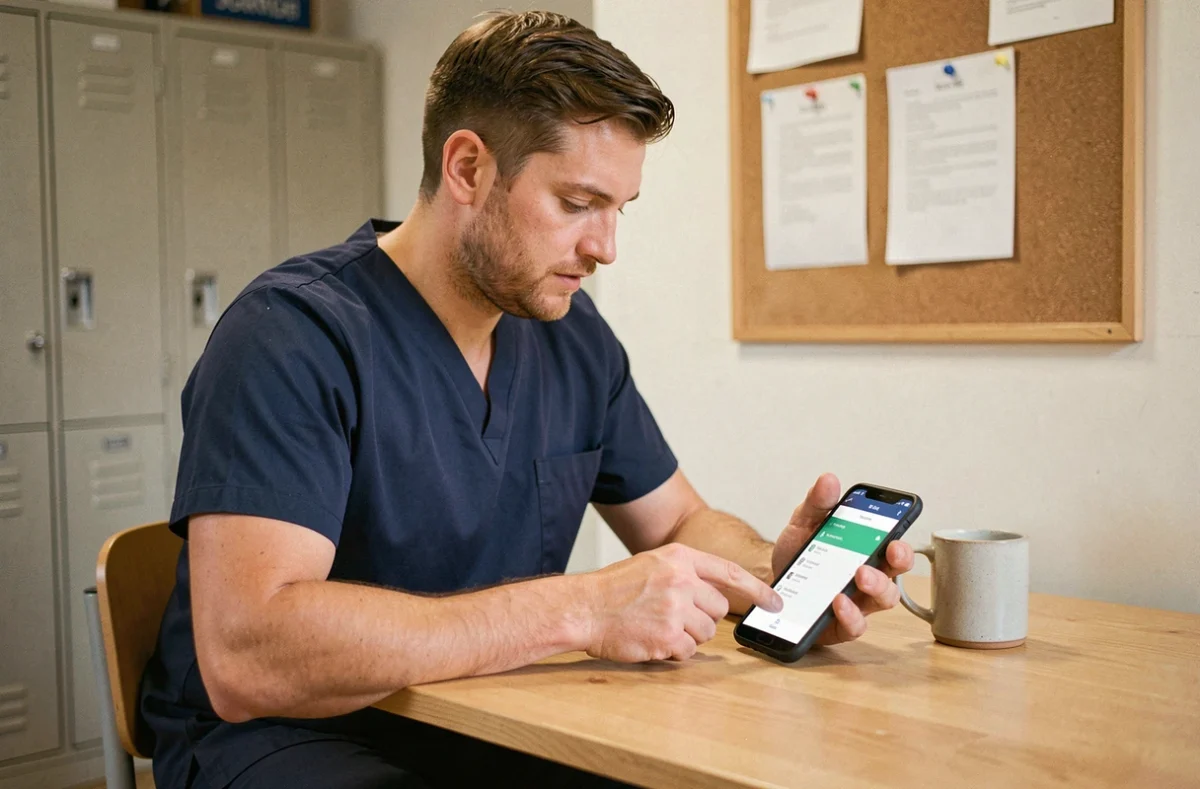
NETSoins gère des données de santé hébergées selon les normes HDS et soumises au RGPD. Sur un poste fixe en réseau interne, la sécurité repose en grande partie sur l’infrastructure de l’établissement. Sur un appareil mobile, c’est le soignant qui porte une part de cette responsabilité.
Postes publics et réseaux ouverts : ce qu’il faut éviter
Vous avez déjà remarqué ces bornes Wi-Fi gratuites dans les halls d’hôpitaux ou les cafétérias ? Ne vous connectez jamais à NETSoins depuis un réseau Wi-Fi public ou un appareil partagé. Un réseau ouvert permet à un tiers d’intercepter les échanges entre votre navigateur et le serveur.
Si vous devez accéder au portail hors établissement, utilisez exclusivement la connexion 4G/5G de votre appareil professionnel ou le VPN fourni par votre structure. C’est une consigne opérationnelle, pas une simple recommandation.
Verrouillage et déconnexion systématique
Un smartphone posé sur un chariot de soins sans verrouillage d’écran, c’est un dossier médical ouvert à quiconque passe. Quelques réflexes à intégrer :
- Activez le verrouillage automatique de l’écran après une minute d’inactivité, avec code PIN ou biométrie (empreinte digitale, reconnaissance faciale).
- Déconnectez-vous de NETSoins dès que vous avez terminé votre saisie, même si vous comptez y revenir dans cinq minutes.
- Ne cochez jamais la case « Se souvenir de moi » ou « Enregistrer le mot de passe » sur un appareil partagé entre plusieurs soignants.
- Vérifiez que l’URL affichée dans la barre du navigateur correspond bien au domaine officiel de votre établissement (sous-domaine de netsoins.com) avant de saisir vos identifiants.
Chaque session non fermée est une brèche potentielle dans la confidentialité du dossier résident.
Problèmes techniques fréquents sur appareils mobiles
Les pages concurrentes parlent peu des bugs concrets que rencontrent les soignants au quotidien sur tablette ou smartphone. Ces problèmes sont pourtant récurrents et ont des solutions simples.
Boucle de chargement et page blanche
Vous lancez NETSoins, la page tourne en boucle, rien ne s’affiche. Dans la majorité des cas, le problème vient du cache du navigateur. Les données stockées localement entrent en conflit avec une mise à jour récente du portail.
Videz le cache et les cookies de votre navigateur mobile, puis relancez la page. Sur Chrome mobile, cette option se trouve dans Paramètres, puis Confidentialité, puis Effacer les données de navigation. Sur Safari (iPad), allez dans Réglages, puis Safari, puis Effacer historique et données.
Erreur de certificat de sécurité
Un message d’alerte indique que la connexion n’est pas sécurisée. Ce type d’erreur apparaît parfois quand le certificat SSL du portail a été renouvelé, mais que votre appareil conserve en mémoire l’ancien certificat.
La solution est la même : vider le cache. Si l’erreur persiste, vérifiez que la date et l’heure de votre appareil sont correctes. Un décalage horaire, même minime, suffit à invalider un certificat.
Affichage tronqué ou boutons non cliquables
NETSoins est une application web conçue pour fonctionner sur navigateur. Tous les navigateurs mobiles ne restituent pas l’interface de la même façon. Si l’affichage est incomplet ou que certains boutons ne répondent pas, essayez un autre navigateur. Chrome et Safari sont généralement les mieux pris en charge.
Identifiants NETSoins et gestion des profils d’accès en EHPAD
Chaque professionnel reçoit ses identifiants de connexion par sa structure employeuse. Il n’existe aucun compte grand public pour cette plateforme. Les droits d’accès varient selon le profil : un aide-soignant ne voit pas les mêmes informations qu’un médecin coordonnateur.
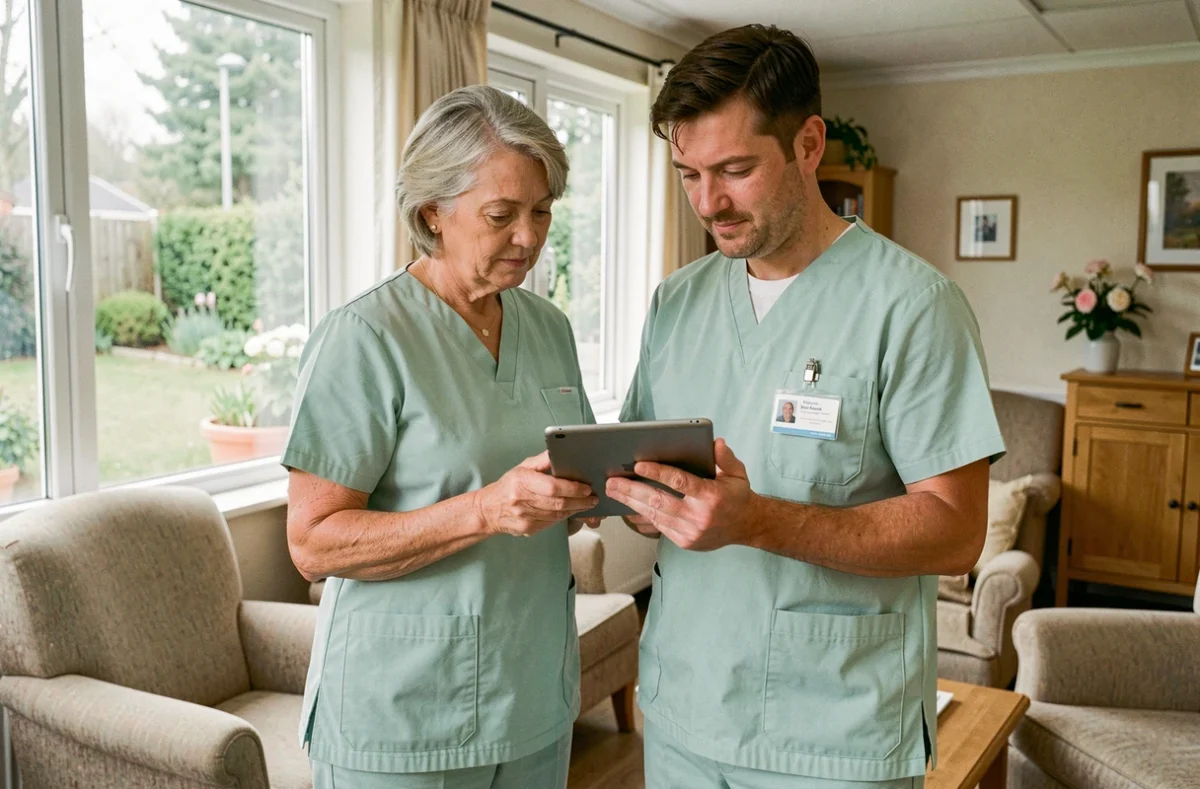
En mobilité, cette logique de profils prend une importance particulière. Si vous utilisez une tablette partagée entre plusieurs membres de l’équipe soignante, chaque soignant doit se connecter avec ses propres identifiants. Utiliser le compte d’un collègue fausse la traçabilité des soins et expose l’établissement sur le plan réglementaire.
En cas de mot de passe oublié, la procédure de réinitialisation passe par le support informatique de votre établissement ou par le référent NETSoins désigné. Ne demandez jamais vos identifiants par SMS ou messagerie non sécurisée.
Navigateur mobile et compatibilité NETSoins : les bons réglages
NETSoins fonctionne intégralement via le navigateur, sans application native à installer. Ce choix technique simplifie les mises à jour, mais impose de maintenir le navigateur à jour sur votre appareil.
Un navigateur obsolète peut provoquer des dysfonctionnements d’affichage ou bloquer l’accès au portail. Activez les mises à jour automatiques de votre navigateur dans les paramètres de votre tablette ou smartphone. Désactivez aussi les bloqueurs de publicités ou extensions qui peuvent interférer avec le chargement des pages NETSoins.
Si votre établissement fournit des tablettes professionnelles, ces réglages sont souvent gérés à distance par le service informatique via un outil de gestion de flotte (MDM). Dans ce cas, ne modifiez pas les paramètres réseau ou navigateur sans en informer le support.
L’usage de NETSoins sur tablette et smartphone en établissement DOMUSVI repose sur des gestes simples mais non négociables : vérifier l’URL, utiliser le bon réseau, vider le cache quand un bug survient, et fermer sa session systématiquement. Ces habitudes protègent les données des résidents autant que la responsabilité du soignant qui y accède.